顯示具有 Windows 標籤的文章。 顯示所有文章

2015年1月8日 星期四

如何修改「遠端桌面」的連接埠(PORT)

在Windows系統中有個「遠端桌面連線」的功能,可以讓我們以遠端控的方式登入、操作其他Windows電腦。Windows系統遠端桌面連線預設所使用的連接埠(PORT)為「3389」,如果你不希望老是有人透過這個PORT來「踹」你的密碼,或是家裡或公司有其他電腦已佔用預設的3389連接埠,可以用下面的方法將被控端電腦的遠端桌面連線PORT改成其他連接埠。
設定方法很簡單,只要修改一下登錄檔再重開機就可以搞定。修改了連接埠之後,其他Windows電腦透過遠端桌面程式登入被控端電腦時,只要在IP或網址後面加上新的連接埠編號即可正常連線。

一、修改遠端桌面連接埠的方法

第1步  在被控端電腦的開始選單中點選「執行」(或按「視窗」+「R」快速鍵)開啟「執行」視窗,輸入「regedit」後按「確定」按鈕。

第2步  開啟登錄檔編輯器後,請找到下面這個登錄檔的機碼:
HKEY_LOCAL_MACHINE\System\CurrentControlSet\Control\TerminalServer\WinStations\RDP-Tcp\PortNumber
找到後按兩下「PortNumber」,準備修改網路連接埠。

第3步  開啟修改視窗後,請先點選「十進位」,然後在「數值資料」處輸入新的連接埠編號,如「5566」,最後再按下「確定」。修改完後,請關閉登錄檔編輯器再讓電腦重開機即可生效。

二、遠端桌面連線網址的輸入方法


第1步  修改好被控端電腦的遠端桌面連接埠之後,當我們要從其他電腦要連線、遙控該電腦時,可以從開始選單的「附屬應用程式」裡面開啟「遠端桌面連線」程式,輸入網址與連接埠後再按「連線」按鈕即可開啟遠端電腦。

2012年11月3日 星期六

RJ-45網路線接頭圖解

RJ-45網路線接頭圖解

T568A

T568A=正常網路線
T568B=跳線(可以連線兩台電腦)

一般接法:568B-568B(PC接至HUB)
跳線接法:568A-568B(PC接PC、HUB接HUB)
From ihao論壇 http://www.ihao.org/dz5/,http://www.ihao.org/dz5/viewthread.php?tid=91838

2012年8月8日 星期三

用Outlook 2010收發 Gmail

一、前言:

不管嚴格的定義,我個人倒是覺得,Google的各種應用可堪稱「雲端運算」的典範應用。而「到哪兒都可以收發」的Gmail,堪稱是簡易好用,人人不可或缺的電子郵件服務。可又有人擔心,信件放在所謂的雲端(就像是:Google自己管理的Mail伺服器)上,不安全?收下來也可以喔。

另外如果有兩個以上帳號,又希望到哪都可以寄信,可以將它設成預設郵件帳號,就可以隨時收發了。

二、Gmail帳號設定:

1. 先確定你的Gmail,「POP3」的選項有開啟,這樣才能用Outlook收發Gmail信件

A. 登入 Gmail 帳號,在 Gmail 頁面頂端,按一下「設定」

image

B. 在「設定」視窗中按一下「轉寄和 POP/IMAP」

C. 在「POP下載:」這個項目中,你有兩種選項

l 對所有郵件啟用POP功能 (包括已經下載的郵件)

l 對現在起所收到的郵件啟用POP功能

由於我是打算全用Outlook來管理我的Gmail信件,那就選擇「對所有郵件啟用POP功能 (包括已經下載的郵件)」這個項目吧。

D. 按一下 [儲存設定]。

2. 接著我們示範Outlook的設定方法,讓Outlook可以收發Gmail。

Outlook使用Gmail的關鍵在於:Gmail可是有使用加密的通訊協定和特定的連結埠,它是什麼不重要,想用Outlook收Gmail,請照著這裡的設定值設定就可以了,其中POP3連接埠是995,SMTP連接埠編號 465。

A. 在 Outlook 2010的「檔案」功能區塊中,依序按下「資訊」、「帳戶資訊」

image

B. 按下「新增或移除帳戶或變更現有連線設定」

image

C. 在「電子郵件帳戶」視窗中,點選「電子郵件」分頁,按下「新增」按鈕。

image

D. 選擇新增「電子郵件帳戶」,然後按下「下一步」

image

E. 選擇「手動設定伺服器設定或其他伺服器類型」,然後按下「下一步」

image

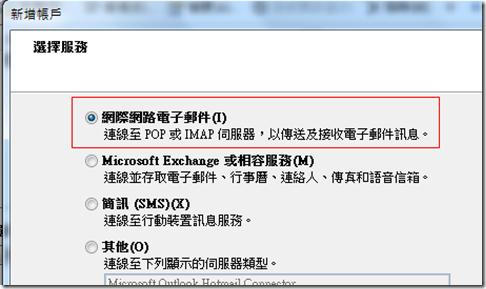
F. 選擇「網際網路電子郵件」,然後按下「下一步」

image

G. 把各項資訊填好

l 在「您的名稱」中輸入要對其他人顯示的名字

image

l 在「電子郵件位址」中輸入Gmail的電子郵件地址(xxx@gmail.com這樣的格式吧)

image

l 在「內送郵件伺服器 (POP3)」中,輸入 pop.gmail.com

image

l 在「外寄郵件伺服器 (SMTP)」中,輸入 smtp.gmail.com

image

l 在「使用者名稱」中,輸入完整電子郵件位址,包含 @gmail.com

image

l 在 [密碼] 方塊中,輸入密碼,最好也選取「記住密碼」,省得以後還要一直輸入密碼(除非你覺得有必要這麼做)

image

H. 按一下「其他設定」

image

l 按一下「外寄伺服器」分頁,然後選取「我的外寄伺服器 (SMTP) 需要驗證」,並選取「使用與內送伺服器相同的設定」

image

I. 再按下「進階」分頁,然後在「內送伺服器 (POP3)」下方,選取「此伺服器需要加密連線 (SSL)」,在「外寄伺服器 (SMTP)」的「使用下列加密連線類型」改為「SSL」

image

l 將「外寄伺服器 (SMTP)」的連接埠編號變更為465,並確認「內送伺服器 (POP3)」的連接埠編號為995(當你選取「此伺服器需要加密連線 (SSL)」時,「內送伺服器 (POP3)」的連接埠編號應該自動變更為995)

l 這些編號可說是關鍵,要特別注意

l 按一下「確定」

J. 按一下「下一步」,Outlook會以驗證帳號是否能用,如果有資料短缺或有問題,Outlook會提示你提供或修正,一切正常的話,畫面會顯示為「已完成」。

image

K. 按「完成」再按「關閉」,就可以去Outlook 2010收信了

image

如何加快Windows開機速度

一、需求發起:你是否常常在用了微軟的作業系統一段時間後,開機就變得很慢,除了因為快取的資料(可以自行刪除)變多之外,另一個原因就是安裝了很多的應用程式,雖然之後已將它刪除,但其實它仍然在開機的時候會啟動,下面的執行方式就是要將自動啟動的應用程式修改不要啟動。

二、執行動作:

1. 請在執行msconfig指令

clip_image001

2. 開啟視窗後,選擇啟動頁:

clip_image003

3. 將勾勾拿掉之後,套用,接著按確定,重新啟動看看是否變快了。

clip_image004

自動登入設定

一、需求:電腦自動登入,不用再登打密碼。(適用個人使用的電腦)

如果你的電腦只有一個帳戶而且沒設密碼的話,通常都可以直接開機到桌面,不過如果有兩個以上帳戶,或者你的帳戶因為其他原因得設定密碼的話(例如安裝了pcanywhere),那每次開機時都會出現登入畫面要你選擇要用哪個帳戶登入。如果你希望開機後自動登入電腦的話,以下的方法適用於Windows系統,只要設定一次,以後每次開機都可以自動登入到桌面唷。

二、 設定步驟:

1. 首先依序按下〔開始〕→【所有程式】→【附屬應用程式】→【執行】,準備開啟「執行」對話盒。(或者你也可以用〔視窗鍵〕+〔R〕鍵盤快速鍵來開啟)

2. 接著輸入指令:netplwiz或 control userpasswords2

clip_image001

3. 開啟「使用者帳戶」視窗後,請先點選你要自動登入的使用者帳號,點選完使其反白之後,再取消勾選「必須輸入使用者名稱和密碼,才能使用這台電腦」,把這功能取消之後,你的電腦就可以不用輸入帳號、密碼就可以登入囉。

clip_image002

4. 設定好並按下〔確定〕按鈕之後,請輸入該使用者帳戶的密碼,再按下〔確定〕,即可完成。以後電腦開機時,便會自動以你指定的帳號、密碼登入電腦,開機後就可以接近到桌面啦!(這裡的密碼要跟該帳戶原本設定的登入密碼一樣唷,密碼打錯了會無法登入成功)

clip_image003

5. 重新開機試看看吧^^。

2012年7月4日 星期三

Win7 開機就撥號上網

首先要先在右下那個網路連線裡面 建立一個連線 名稱可以不叫寬頻連線 但是下面的名稱裡也要跟著修改

使用 附屬應用程式 => 記事本 , 輸入以下內容:

rasdial.EXE 寬頻連線 12345678@hinet.net 9999

12345678@hinet.net = 撥接帳號
9999 = 撥接密碼

接著存檔在桌面上 , 檔案名稱為:ppp.bat(名稱可以隨便取)
把 ppp.bat 拖拉到 => 開始 => 所有程式 => 啟動
以後開機就會自動撥接上網

2012年6月25日 星期一

Outlook無法顯示圖片

發生狀況如下:

image

解決方案:

1.開啟信任中心

image

2.將不自動下載選項勾勾取消,下次再收信時即可正常顯示

image

2012年5月29日 星期二

[Win7]當電腦無法連結網路磁碟時,解決方式(系統發生86錯誤)

在連線某些設備的網路磁碟機
發現有些無法連線

查了一下資料要做以下的修改 才能正常來連線

1. Launch regedit from Start Search box.
2. Find the following branch.

HKEY_LOCAL_MACHINE\SYSTEM\CurrentControlSet\Control\Lsa

3. Create a DWORD key under Lsa and set:

Name: LmCompatibilityLevel
Value: 1

4. Restart.

2011年9月14日 星期三

如何通过usb控制超市小票打印机

參考來源

某些系统或软件只支持LPT接口的打印机,如果打印机刚好没有LPT口,这就需要我们用USB接口来虚拟LPT口,实现打印
第一步,配置网卡的IP地址,指定一个固定IP与子网掩码;
第二步,共享USB接口的条码打印机,记得起一个简单易记的名字,我的打印机起名叫Zebra888;
第三步,映射出刚才共享的打印机到LPT1端口,在命令行端口运行NET USE LPT1: \\计算机名或IP\打印机名 /Persistent:YES,回车;(把计算机名或IP和打印机名改成你自己的)
第四步,电脑重启后需要重新执行一下四步的命令,我们可以建立一个批处理文件,放到启动项中
这样可以,我试了!

2011年5月10日 星期二

微軟新注音打不出字會當機問題

微軟新注音打不出字會當機問題(大多為Office 2003的新注音版本),可依下列步驟解決。

1.開始→設定→控制台→地區及語言選項→語言→詳細資料

clip_image002

2.點選在中文 (繁體) - 新注音→屬性

clip_image004

3.詞典→將 [使用者造詞辭典] 取消勾選,並案右方的 [刪除]→按 [自動學習] 的 [設定];

clip_image006

4.取消選取 [個人化調整],並按 [刪除]→取消選取 [常用新詞],並按 [清除]

clip_image008

2010年11月24日 星期三

如何透過遠端桌面同步2台電腦之檔案

在遠端桌面上,進入Commend視窗,執行以下指令,可同步2台電腦之檔案

XCopy /S /K /Y /I /R /D "\\tsclient\C\DAVCHS\UApSrv\BPL" "D:\Samtek\UApSrv\BPL"

XCopy /S /K /Y /I /R /D "\\tsclient\C\DAVCHS\UApSrv\Client DownLoad Files\ST\BPL" "D:\Samtek\UApSrv\Client DownLoad Files\ST\BPL"

XCopy /S /K /Y /I /R /D "\\tsclient\C\DAVCHS\UApSrv\Client DownLoad Files\ST\SysBPL_FASTFlow" "D:\Samtek\UApSrv\Client DownLoad Files\ST\SysBPL_FASTFlow"

畫面停留

@ping 127.0.0.1 -n 10 -w 1000 > nul

2010年11月2日 星期二

使用Outlook無法寄信解決方式

當帳號 cisuser 使用 MUA(如Outlook Express)寄信給 mary@yahoo.com.tw 出現以下錯誤訊息時
無法傳送郵件,因為有一位收件者被伺服器拒絕。被拒絕的電子郵件地址是 'mary@yahoo.com.tw"。 主旨 'mail subject', 帳號: 'cisuser', 伺服器: 'mail.cis.nctu.edu.tw', 通訊協定: SMTP, 伺服器回應: '550 5.7.1 ... Relaying denied. Proper authentication required.', 連接埠: 25, 安全(SSL): 否, 伺服器錯誤: 550, 錯誤碼: 0x800CCC79
因為提供的 SMTP 寄信服務已經全面採行必須通過身份認證才可使用, 參考如何設定寄信身分認證。
"

2010年10月21日 星期四

轉寄遠端桌面可傳檔作法

作法是:
(1)打開遠端桌面連線
(2)按選項
(3)本機資源
(4)按 [詳細資料]
(5)[磁碟機] 打勾,[其他隨插及用裝置] 打勾
我們自己本機的 磁碟機, C, D, E 就會成為遠端桌面之下的磁碟機
直接用複製貼上,就可以把檔案帶過去了

2010年9月17日 星期五

顯示XP的Administrator

顯示XP的Administrator
Windows XP 建立新使用者之後,Administrator 不見了
現在購買個人電腦一般都搭配 Windows XP 隨基本,一般人都會直接使用
Administrator 登入。當您建立了新的使用者且將該使用者設定成電腦管理員之後,重
新開機時,在登入畫面就會看到 Administrator 不見了。
怎麼會這樣呢?
這是 Windows XP 新的設計概念,此時您有兩種方式解決:
第一種:
當出現登入畫面圖示的時候,請按下兩次 Ctrl+Alt+Del ,即可進入傳統的(如同
Windiws 9x/ME/2000)的登入畫面,亦即可以讓您輸入使用者帳號與密碼的視窗,此時
請輸入您 Administrator 的帳號與密碼。
第二種:
此方式需要修改機碼,請注意其修改錯誤所造成的風險。
在〔開始〕→〔執行〕→鍵入〔regedit〕→ 〔HKEY_LOCAL_MACHINE〕
→ 〔SOFTWARE〕→〔Microsoft〕→〔Windows NT〕→〔CurrentVersion〕
→〔Winlogon〕→〔SpecialAccounts〕→在〔UserList〕增加一個〔DWORD〕值
〔數值名稱〕為〔Administrator〕,數值資料為〔1〕= 顯示 〔0〕=隱藏

建立無法刪除的autorun.inf資料夾

建立無法刪除的autorun.inf資料夾
為了防止硬碟病毒很多人都會在硬碟目錄下建立一個 autorun.inf 的資料夾。
一:建立非法文件夾
1. 開始> 運行>輸入CMD>進入DOS (因為此非法文件夾只能在DOS下建立)。
2. 輸入 X: (其中X代表硬碟分區代號),按ENTER鍵,如你有C、D、E…等硬碟分區;或是抽取式硬碟(記憶卡、碟),插入電腦裝置後之分區代號。
3. 輸入「md autorun.inf」,建立 autorun.inf 資料夾;按ENTER鍵。
4. 輸入「cd autorun.inf」,進入 autorun.inf 資料夾;按ENTER鍵。
5. 輸入「md 123..\」,123可隨意其他名字,但不要過長,(注意 ..\ 一定要輸入),再按ENTER鍵
注意這是關鍵的一步,123的後面一定要輸入兩個點和一個反斜槓,這樣建立的就是一個含有非法字符的文件夾,windows下無法進入也無法刪除了。
6. 回到窗口界面,試試刪除這個文件夾……
二:刪除方法如下:
假設 autorun.inf 資料夾是在D槽,
操作如下: 打開「開始」,選擇「運行」,輸入「CMD」,打開命令行窗口,在命令行窗口中輸入一下命令:
第一步:輸入 X: (其中X代表硬碟分區代號),再按ENTER鍵
第二步:輸入「rmdir /s autorun.inf」,然後按ENTER鍵
第三步:當出現提示時,按「Y」,按ENTER鍵
三:其它
不管 autorun.inf 設置了什麼屬性,病毒都會更改它,但依上述的方式創建的,應該就不會被更改了。

當您嘗試存取 Windows XP 架構的網路電腦時,出現錯誤訊息:『您可能沒有權限使用這個網路的資源』

當您嘗試存取 Windows XP 架構的網路電腦時,出現錯誤訊息:『您可能沒有權限使用這個網路的資源』
當您使用 IP 位址或電腦名稱來存取儲存在 Windows XP 電腦的共用的資料夾時,可能會遇到這個問題。 當您使用 [網路上的芳鄰] 來存取共用的資料夾,在這種情況下,您也可能會遇到這個問題。

如果要解決這個問題,設定值為 restrictanonymous 登錄項目為 0。要這麼做,請您執行下列步驟:
1. 按一下 [開始]、 按一下 [執行]、 輸入 regedit,然後按一下 [確定]]。
2. 找不到,然後再連按兩下下列登錄子機碼:
HKEY_LOCAL_MACHINE\SYSTEM\CurrentControlSet\Control\Lsa
3. 在 [右] 對齊按兩下 restrictanonymous。
4. 請確定 [數值資料] 方塊中的值設為 0,然後再按一下 [確定]。
5. 關閉 [登錄編輯程式]。
6. 重新啟動電腦。
來源網頁:http://support.microsoft.com/kb/913628/

註冊comdlg32.ocx方式

元 件"comdlg32.ocx"或其關聯元件沒有正確登錄:有個檔案遺失或失效了
comdlg32.ocx 是VB裡的元件,意思就是叫你重裝comdlg32.ocx。

1.到此下載 http://www.ascentive.com/support/new/images/lib/COMDLG32.OCX

2.如果 是Windows95/98/ME的系統,把COMDLG32.OCX複製到C:\WINDOWS\SYSTEM
如果是Windows NT/2000的系統,把COMDLG32.OCX複製到C:\WINNT\system32
如果是Windows XP的系統,把COMDLG32.OCX複製到C:\WINDOWS\system32

3.點選「開始 -> 執行」。

4.根據你的作業決定要用以下何種命令。直接複製那一行,貼在「執行」的視窗中的「開啟:」,然後按「確定」。

Windows 95/ 98/Me:

regsvr32 \windows\system\COMDLG32.OCX

Windows NT/ 2000:

regsvr32 \WINNT\system32\COMDLG32.OCX

Windows XP:

regsvr32 \windows\system32\COMDLG32.OCX

5.完成後,你會看到「DllRegisterServer 在windows\system32\COMDLG32.OCX 成功」的

Vista Administrator登入

Vista Administrator登入
1. 以管理員身份執行 cmd.exe
2. 輸入「net users Administrator /active:yes」
3. 執行「regedit」
4. 找到 [HKEY_LOCAL_MACHINE\SOFTWARE\Microsoft\Windows\CurrentVersion\Policies\System]
5. 雙擊點選「FilterAdministratorToken」並將值修改至「0」
6. 登出再登入

2009年7月8日 星期三

讓Vista用administrator登入

以下步驟可以讓Vista用administrator登入....
1. 以管理員身份執行 cmd.exe
2. 輸入「net users Administrator /active:yes」
3. 執行「regedit」
4. 找到 [HKEY_LOCAL_MACHINE\SOFTWARE\Microsoft\Windows\CurrentVersion\Policies\System]
5. 雙擊點選「FilterAdministratorToken」並將值修改至 「0」
6. 登出再登入